
vulp
Lo stesso strumento multi-repo, in versione interfaccia terminale a schermo intero. L'intero workspace su un unico schermo, controllo da tastiera, senza mai lasciare il terminale. Per chi vive nella console.
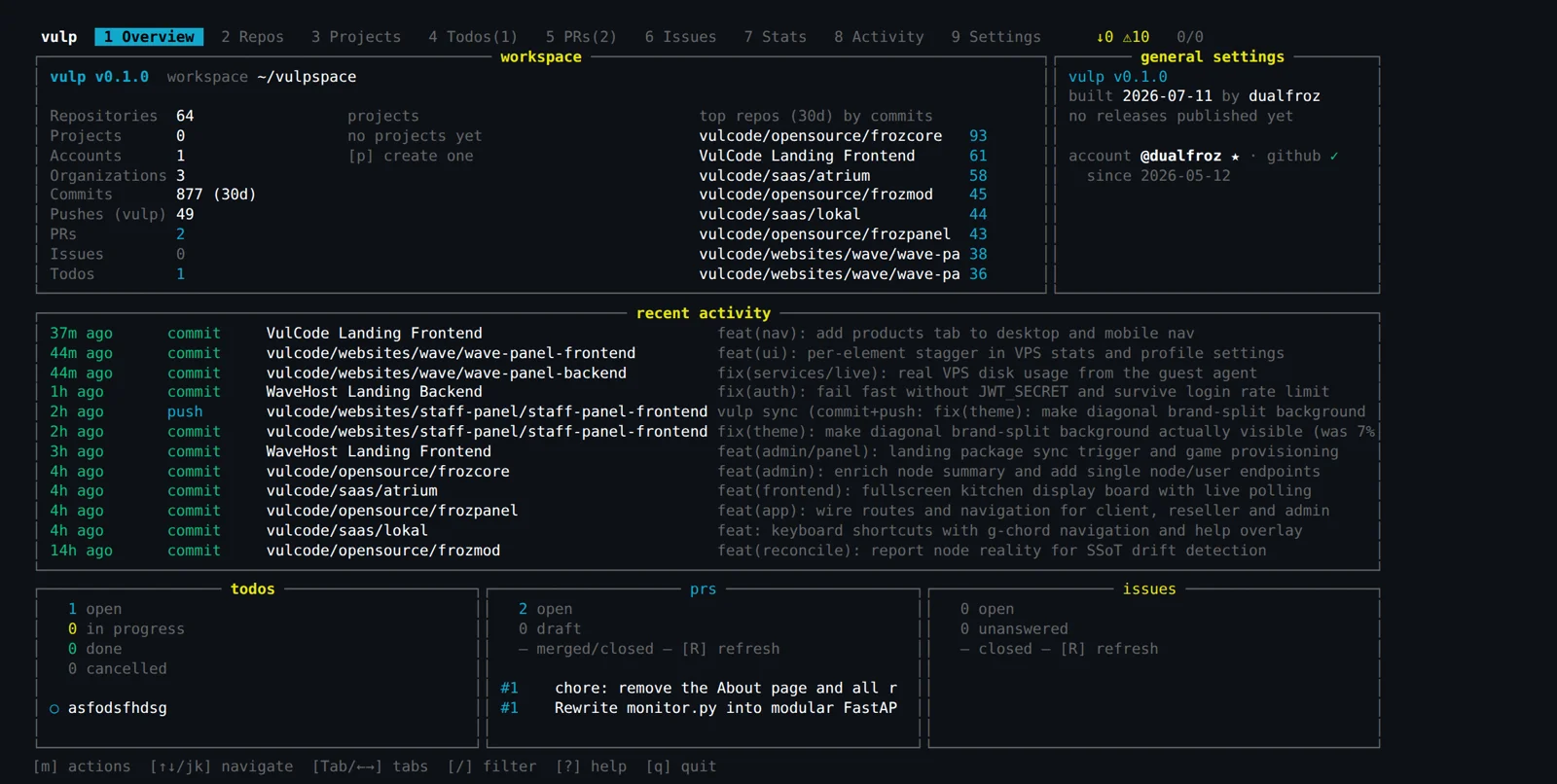
Un'interfaccia a schermo intero nel terminale (TUI) per gestire un'intera officina di repository, guidata interamente da tastiera. Tutto lo spazio di lavoro e il suo stato su un unico schermo, lo stesso cuore del CLI senza prompt - senza lasciare il terminale.
Introduzione
vulp è uno strumento per gestire un'officina di repository: diverse decine di repo da tenere sotto controllo contemporaneamente. Questo caso di studio riguarda il suo volto da terminale - una TUI a schermo intero che mostra lo stato di tutto lo spazio di lavoro su un unico schermo e permette di agirvi in batch, senza staccare la mano dalla tastiera.
Il punto chiave è che la TUI non è un programma separato. Sotto sta lo stesso cuore del CLI senza prompt con output JSON - quello che usa l'automazione. Un essere umano e uno script chiamano la stessa logica, solo attraverso un ingresso diverso: uno con un tasto, l'altro da una pipeline.
Per chi vive nella console
Una parte delle persone lavora nel terminale e non vuole lasciarlo per qualcosa di tanto basilare quanto una panoramica dei repository. Se tutto il lavoro avviene nella console, aprire un browser solo per verificare dove sono le modifiche spezza il ritmo. Lo strumento dovrebbe essere dove sei già.
vulp lo rispetta. Non aggiunge una finestra separata né richiede un cambio di contesto - lo avvii nella stessa console in cui sei già seduto, ottieni il quadro completo dell'officina e torni al lavoro. Nessun uso del mouse, nessuna attesa di caricamento di una pagina.
Contesto invece di un ciclo git status
Quando hai diverse decine di repository, controllarli uno per uno è un ciclo: cd nella directory, git status, git fetch, esci, il prossimo. Dieci minuti di clic per scoprire che le modifiche aspettano in tre di essi. Più repo ci sono, meno è realistico tenerlo in testa.
vulp dispone tutta l'officina su un unico schermo: quale repo ha modifiche non committate, quale è avanti rispetto al suo branch remoto, dove aspetta un pull, dove un deploy si è discostato dal mirror del server. Invece di entrare in ciascuno separatamente, vedi lo stato dell'insieme e agisci con precisione dove qualcosa richiede attenzione.
Ciclo manuale vs vulp
| Compito | Ciclo manuale | vulp |
|---|---|---|
| Stato di 40 repo | 40x cd + git status | uno schermo |
| Commit e push su molti repo | repo per repo | una selezione, una pressione |
| Deriva del deploy dal server | confronto manuale | rilevata e mostrata |
| Statistiche di contributo | comandi separati | nella stessa vista |
Lo stesso CLI, un secondo volto
La TUI è una scocca interattiva sopra il cuore che alimenta anche il CLI senza prompt. La scansione dello spazio di lavoro, le operazioni in batch, la gestione di PR e issue, le guardrail contro il push della cosa sbagliata - è un unico insieme di logica, che sia un essere umano a chiamarlo con un tasto o uno script da una pipeline.
Grazie a questo una nuova operazione compare in entrambi i posti contemporaneamente, e ciò che fai a mano nella TUI ha esattamente le stesse protezioni di una chiamata dall'automazione. Non esiste una versione umana e una versione script che si discostano nel tempo e catturano bug diversi.
Scorciatoie che non serve imparare
Una buona TUI si può usare senza leggere il manuale. Le scorciatoie seguono ciò che fanno: s come sync, r come refresh, q come quit. Se devi ricordare che F7 fa un commit, il design dell'interfaccia ha preso una brutta piega. vulp si attiene a questo principio, cosicché tutta l'officina si possa gestire con le dita sulla tastiera, senza un bigliettino accanto.
L'altra metà del comfort è la sicurezza. Le operazioni in batch sono comode fino al momento esatto in cui con una pressione spingi qualcosa di sbagliato in dieci repo contemporaneamente. Perciò le guardrail dal cuore condiviso stanno tra te e quella mossa - le stesse che proteggono le chiamate dall'automazione.
Le operazioni in batch sono lo strumento più affilato di questa scatola. Una pressione può toccare molti repo contemporaneamente, quindi le guardrail non sono un ornamento - sono ciò che cattura il momento in cui la comodità si trasforma in un errore di massa. vulp preferisce bloccare un push dubbio piuttosto che spargerlo su tutta l'officina.
un unico passaggio raccoglie lo stato di ogni repo prima che qualsiasi cosa compaia sullo schermo.
la lista dei repo con il loro stato, un pannello di dettagli e una barra delle scorciatoie, senza scorrimento in una tipica finestra di terminale.
sync, fetch o push sui repo selezionati contemporaneamente, una pressione invece di un ciclo.
gli stessi blocchi contro il push della cosa sbagliata del CLI, perché è lo stesso codice.
Qual è il risultato finale
Invece di un ciclo sulle directory ottieni uno schermo che ti dice dove sono le modifiche, dove aspetta un pull e dove un deploy si è discostato dal server - e permette di gestirlo in batch, senza staccare la mano dalla tastiera. Una panoramica che divorava ore si fa in pochi secondi.
E poiché è una scocca sopra lo stesso cuore del CLI, un essere umano e uno script fanno esattamente la stessa cosa, altrettanto in sicurezza. Le guardrail non spariscono quando passi dall'automazione al lavoro a mano, e una capacità aggiunta una volta è subito lì, sia nel terminale sia nella pipeline.
Tutta l'officina su un unico schermo, e ogni mossa a mano ha le stesse protezioni di una mossa di uno script.
Altri progetti
Altri lavori della stessa categoria - scopri come affrontiamo sfide simili.
Hai un progetto simile?
Contattaci - il preventivo è gratuito e arriva entro un'ora.