
Strona i boty dla streamera: Twitch, Kick i Discord
Strona z harmonogramem i statusem na żywo, boty z komendami i nagrodami za punkty kanału, własne overlaye i alerty oraz sklep. Wszystko pod Twoją marką, a nie z szablonu.
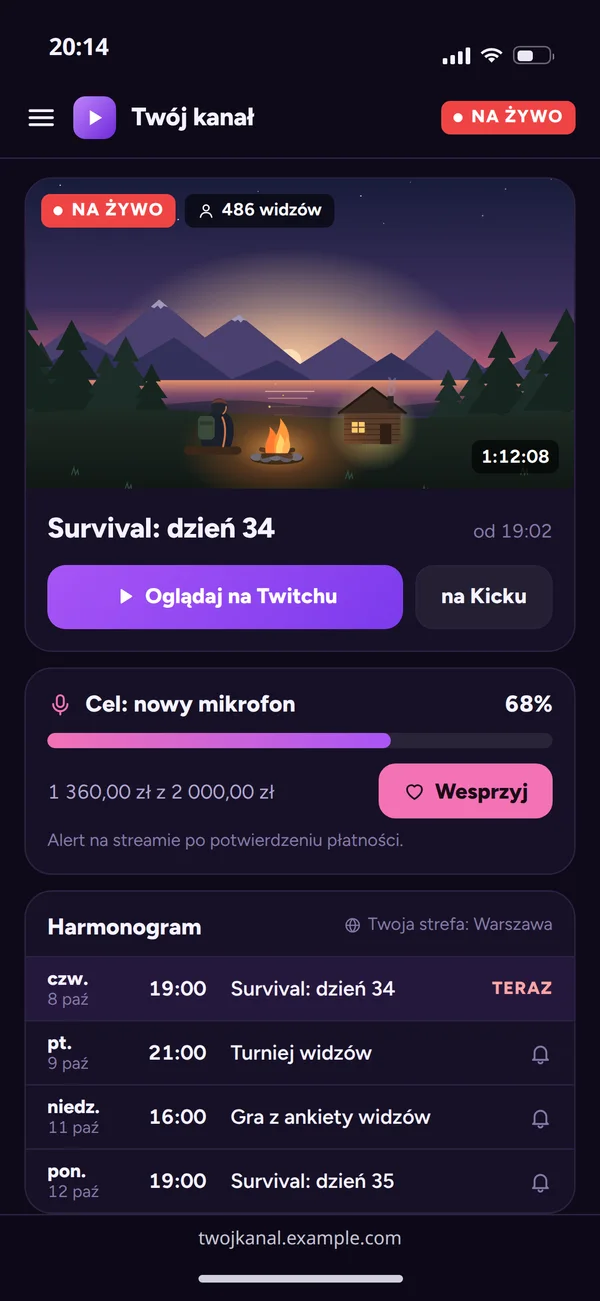
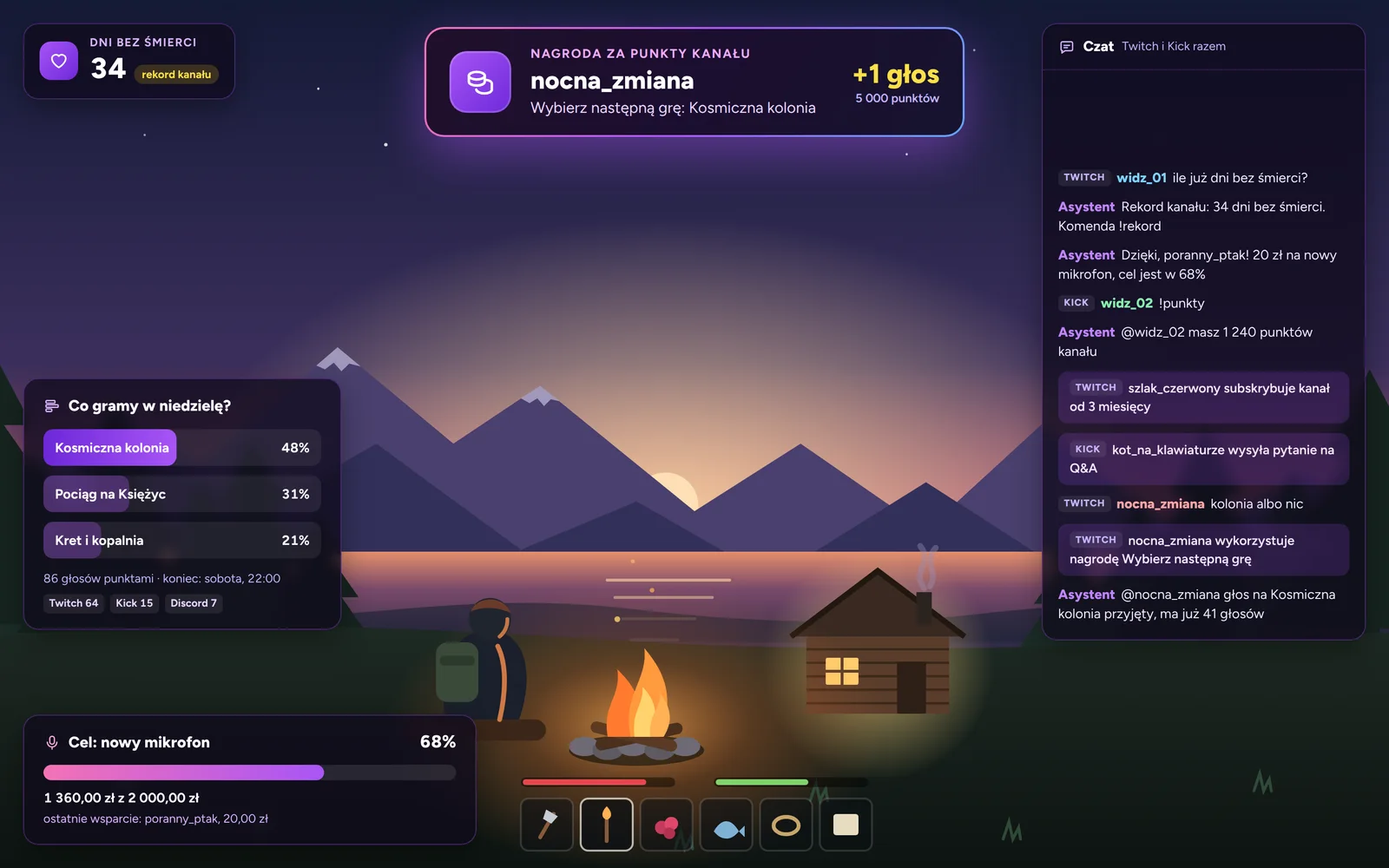
Overlay, który jest częścią Twojego streamu, a nie szablonem
Alerty, cele i czat projektujemy pod Twoją markę i podłączamy do zdarzeń z platform, więc reagują na to, co dzieje się na kanale.
Liczniki
Licznik dni bez śmierci albo wynik turnieju widzów, sterowany z panelu albo komendą.
Cel wsparcia
Pasek celu wsparcia, ten sam na overlayu i na stronie.
Alerty z prawdziwych zdarzeń
Subskrypcje, punkty kanału i wsparcie trafiają na overlay przez oficjalne API platform, a nie przez odczyt ekranu.
Jedno źródło w OBS
Overlay to strona w przeglądarce, którą dodajesz jako źródło w OBS. Zmiana wyglądu nie wymaga grzebania w scenach.
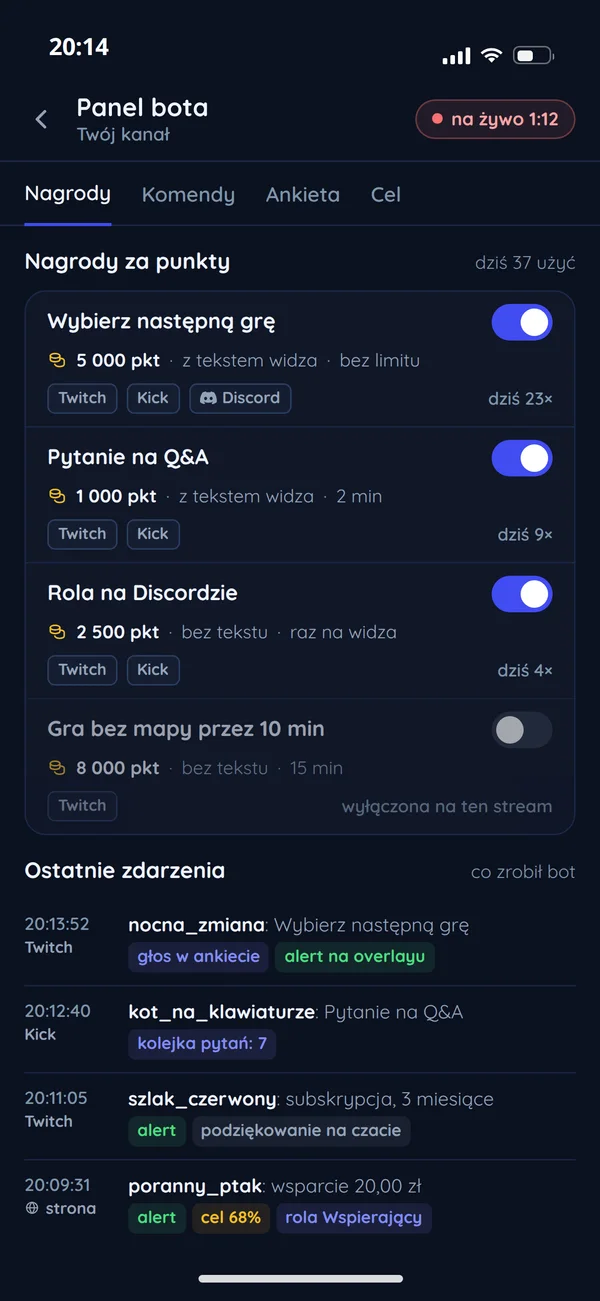
Panel bota na telefonie
Nagrody i komendy zmieniasz z telefonu w trakcie streamu, bez przełączania okien.
Twitch, Kick i Discord: co zbudujemy na każdej platformie
Każda platforma udostępnia inne zdarzenia i uprawnienia. Bot jest jeden, a moduły dopasowujemy do tego, gdzie streamujesz. Zakres zależy od tego, co platforma udostępnia w dokumentacji dla deweloperów: Twitch EventSub i Kick Dev. Sprawdzamy to przed wyceną, bo API zmieniają się częściej niż boty.
Moduły dopasowane do tego, gdzie streamujesz.
Twitch
Kick
Discord
Nagroda za punkty kanału zamieniona w głos i alert
Jedno wykorzystanie nagrody na Twitchu przechodzi przez bota i kończy się głosem w ankiecie oraz alertem na overlayu.
Nagroda za punkty
- Platforma
- Twitch
- Widz
- nocna_zmiana
- Nagroda
- Wybierz następną grę
- Koszt
- 5 000 pkt
- Tekst widza
- Kosmiczna kolonia
Zdarzenie z Twitch EventSub
- Zdarzenie
- wykorzystanie nagrody, webhookiem na Twój serwer
Bot dostaje zdarzenia z Twitch EventSub, więc działa także wtedy, gdy czat jest zalany wiadomościami.
Reguła bota
- Reguła
- Wybierz następną grę: głos w ankiecie i alert
To samo zdarzenie liczy głos widza i pokazuje alert. Kolejne efekty dokłada się w jednym miejscu.
Ankieta
- Kosmiczna kolonia
- głos przyjęty, 41 głosów
Widzowie głosują punktami, a wynik jest na ekranie.
Alert na overlayu
- nazwa nagrody i wybrana gra
- potwierdzenie od bota na czacie
Ty ustawiasz w panelu, widz dostaje na streamie
Panel bota i overlayu ma tylko to, czego używa się w trakcie transmisji.
- UstawiaszNagrodę za punkty kanałuWidz dostajeEfekt na streamie i potwierdzenie od bota
- UstawiaszKomendę z odpowiedziąWidz dostajeOdpowiedź w czacie na Twitchu, Kicku i Discordzie
- UstawiaszAnkietę na następną gręWidz dostajeGłosowanie punktami i wynik na ekranie
- UstawiaszCel wsparciaWidz dostajePasek postępu na overlayu i na stronie
- UstawiaszHarmonogram tygodniaWidz dostajeGodziny na stronie w swojej strefie czasowej
- UstawiaszOgłoszenie startuWidz dostajePing na Discordzie i baner na stronie, gdy jesteś na żywo
Wsparcie od widza w czterech miejscach naraz
Jedno kliknięcie widza uruchamia łańcuch, który kończy się podziękowaniem na streamie i rolą na Discordzie.
- Widz
- StronaRejestr wsparcia
- Streamoverlay i czat
- Discordserwer społeczności
- WidzStrona
Krok 1 z 5: Wsparcie lub zakup
Płatność na Twojej stronie albo zdarzenie z platformy.
- StronaStream
Krok 2 z 5: Alert i podziękowanie (dalej automatycznie)
Alert na overlayu i wiadomość bota na czacie. Pojawia się po potwierdzeniu płatności.
- StronaDiscord
Krok 3 z 5: Rola wspierającego (dalej automatycznie)
Bot nadaje rolę i dostęp do kanału dla wspierających.
- StreamWidz
Krok 4 z 5: Podziękowanie na streamie
- DiscordWidz
Krok 5 z 5: Rola i kanał dla wspierających
Pytania streamerów
To, o co pytają twórcy przed zamówieniem bota i overlayu.

Czytaj dalej
Twórcy, społeczności i turnieje.
Opisz swój stream
Wyślij link do kanału i napisz, czego brakuje w obecnych narzędziach. Odpowiemy z propozycją i bezpłatną wyceną.